![logo-small-print-color.png]](https://knowledgebase.ratedpower.com/hs-fs/hubfs/logo-small-print-color.png?height=40&name=logo-small-print-color.png)
Introducción
Agregar una vista satelital a tu diseño DXF en AutoCAD puede proporcionar un contexto visual más completo para tu proyecto. Este método no requiere AutoCAD Map 3D y solo es aplicable a AutoCAD en Windows.
Desafortunadamente, AutoCAD para Mac no admite vistas satelitales.
Sigue los pasos a continuación para integrar imágenes satelitales en tu diseño DXF. Se incluye un tutorial en video para guiarte a través del proceso.
Tutorial en Video
Pasos
- Descargar un diseño DXF:
- Comienza descargando tu archivo de diseño DXF.
- Abrir el DXF en AutoCAD:
- Inicia AutoCAD y abre tu archivo DXF.
- Configurar las Unidades de Dibujo en Metros:
- Escribe “Unidades” o "UNITS" en la línea de comandos de AutoCAD.
- En la ventana de Unidades, configura la escala de inserción a "Metros" y haz clic en “Aceptar”.
- Establecer el Sistema de Referencia de Coordenadas (CRS) en AutoCAD:
- Este paso requiere usar una herramienta externa para encontrar la información correcta del CRS.
- Escribe “GEO” en la línea de comandos de AutoCAD.
- Encontrar la Ubicación del Centro de la Zona UTM:
- Usa el mapa para localizar el centro de la zona UTM. Esta es la intersección del meridiano central de la zona con el ecuador.
- Ve a RatedPower y recupera el código EPSG de la zona UTM desde los detalles del emplazamiento durante el proceso de diseño (por ejemplo, EPSG 32630 para España).
- Determinar el Meridiano Central:
- Visita EPSG.io y busca tu código EPSG (por ejemplo, EPSG 32630).
- Encuentra el campo "WGS84 bounds" para determinar la longitud del meridiano central. Por ejemplo, para EPSG 32630, los límites están entre 6W y 0W, por lo que el meridiano central está en 3W o -3 grados de longitud.
-Jun-27-2024-10-17-43-1357-AM.png?width=367&height=355&name=image%20(1)-Jun-27-2024-10-17-43-1357-AM.png)
- Introducir la Ubicación Central en AutoCAD:
- En AutoCAD, ingresa la ubicación como latitud, longitud. En este caso, para EPSG 32630, ingresarías 0,-3 (latitud 0, longitud -3).
- Selecciona "Colocar Marcador Aquí" en el panel izquierdo y haz clic en "Siguiente".
- Configurar el CRS del Proyecto:
- Nuevamente, usa el código EPSG de RatedPower (por ejemplo, EPSG 32630 para España).
- Busca el código EPSG en AutoCAD, selecciónalo y haz clic en “Siguiente”.
- Especificar el Origen para el CRS:
- AutoCAD te pedirá que "selecciones un punto para la ubicación <0,0,0>".
- Este es el origen para el CRS. Escribe “500000” (500 mil) para la coordenada este.
- Para la coordenada norte, escribe:
- “0” si tu emplazamiento está en el hemisferio norte.
- “10000000” (10 millones) si tu emplazamiento está en el hemisferio sur.
- Escribe "0" de nuevo.
- Presiona “Intro”.
- Indicar la Dirección Norte:
- Haz clic en cualquier lugar para indicar que el norte está hacia arriba si estás en el hemisferio norte.
- Si estás en el hemisferio sur, escribe “90” y presiona “Intro”.
- Cambiar el Tipo de Mapa:
- Usa la pestaña de Geolocalización en AutoCAD para cambiar el tipo de mapa mostrado.
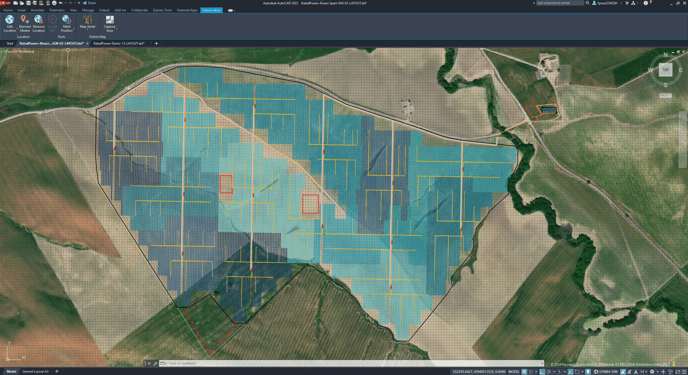
- Usa la pestaña de Geolocalización en AutoCAD para cambiar el tipo de mapa mostrado.
Resumen
Agregar una vista satelital a tu diseño DXF en AutoCAD puede mejorar significativamente la representación visual de tu proyecto. Al configurar correctamente las unidades de dibujo y el sistema de referencia de coordenadas, y usar herramientas externas para determinar el meridiano central de la zona UTM, puedes integrar con precisión las imágenes satelitales en tu diseño.
Para cualquier otra pregunta o más información sobre este tema, puedes contactarnos en: support@ratedpower.com